

Ein Foto aufnehmen
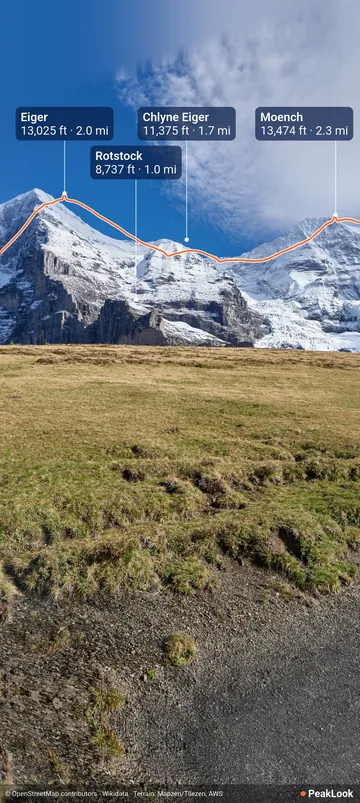
Der Auslöser der Kameraansicht, Foto aufnehmen, speichert ein Foto in voller Auflösung, auf das die Horizontlinie und die Gipfelnamen gezeichnet sind. Es landet in Ihrer Galerie, im Album PeakLook. Dann Teilen Sie es, oder behalten Sie zusätzlich das Original mit Original behalten in den Einstellungen.
Ein älteres Foto beschriften
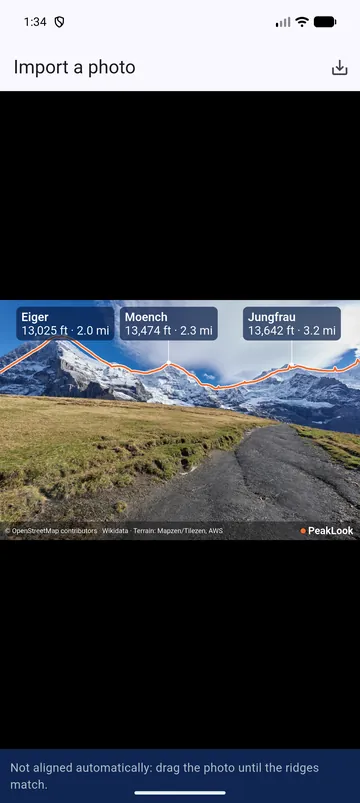
Foto importieren im Menü: Wählen Sie ein Foto aus Ihrer Galerie. PeakLook liest aus, wo es aufgenommen wurde, und versucht dann, das Foto an den Graten auszurichten. Gelingt das nicht, zeigt die App Nicht automatisch ausgerichtet: Ziehen Sie das Foto, bis die Grate übereinstimmen. Ein Foto ohne Standort wird auf der Karte verortet.
Standort und PeakLook-Zeichen
Fotos behalten keinen Standort, es sei denn, Sie wünschen es: Standort aus Fotos entfernen ist anfangs eingeschaltet. Kostenlose Fotos tragen ein kleines PeakLook-Zeichen. Sehen Sie sich eine kurze Werbung an, um ein Foto ohne Zeichen zu speichern, oder holen Sie sich PeakLook Pro für alle Ihre Fotos. Siehe Fotos.